
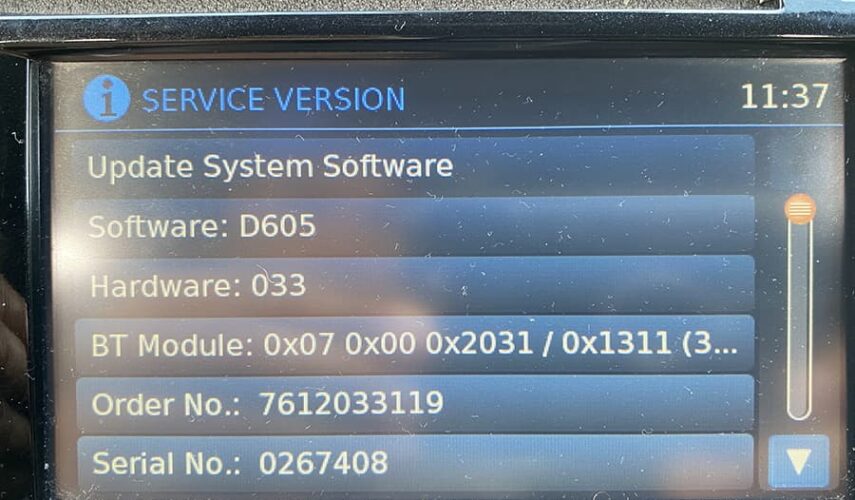
Mise à jour du micrologiciel Nissan Connect D502
Avant de commencer
Important: Démarrez le véhicule et laissez le moteur tourner jusqu'à ce que la mise à jour du micrologiciel soit terminée. L'opération est terminée. La mise à jour dure environ 50 minutes. Ne retirez pas la clé USB. Conduisez ou coupez le contact pendant la mise à jour.
Avant de commencer
Important: Démarrez le véhicule et laissez le moteur tourner jusqu'à ce que la mise à jour du micrologiciel soit terminée. L'opération est terminée. La mise à jour dure environ 50 minutes. Ne retirez pas la clé USB. Conduisez ou coupez le contact pendant la mise à jour.
1. Préparez la clé USB
Formatez une clé USB au format FAT32. Copiez les fichiers du firmware fournis directement à la racine du système. la clé USB. Ne placez pas les fichiers dans un autre dossier.
Formatez une clé USB au format FAT32. Copiez les fichiers du firmware fournis directement à la racine du système. la clé USB. Ne placez pas les fichiers dans un autre dossier.
2. Démarrez le véhicule
Démarrez le véhicule et laissez le moteur tourner pendant toute la durée de la mise à jour du micrologiciel. La mise à jour prend environ 50 minutes.
3. Insérez la clé USB
Insérez la clé USB dans le port USB situé dans le compartiment de rangement de la console centrale.
4. Ouvrez le menu de service
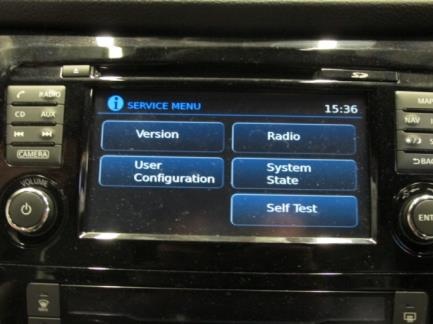
Appuyez sur le bouton Configuration et maintenez-le enfoncé. Tout en le maintenant enfoncé, tournez la commande Entrée d'un demi-tour. dans le sens antihoraire, puis un demi-tour dans le sens horaire, puis à nouveau un demi-tour dans le sens antihoraire. Le menu de service s'affiche. Relâchez le bouton Configuration.
Appuyez sur le bouton Configuration et maintenez-le enfoncé. Tout en le maintenant enfoncé, tournez la commande Entrée d'un demi-tour. dans le sens antihoraire, puis un demi-tour dans le sens horaire, puis à nouveau un demi-tour dans le sens antihoraire. Le menu de service s'affiche. Relâchez le bouton Configuration.
5. Ouvrez l'écran de version du logiciel
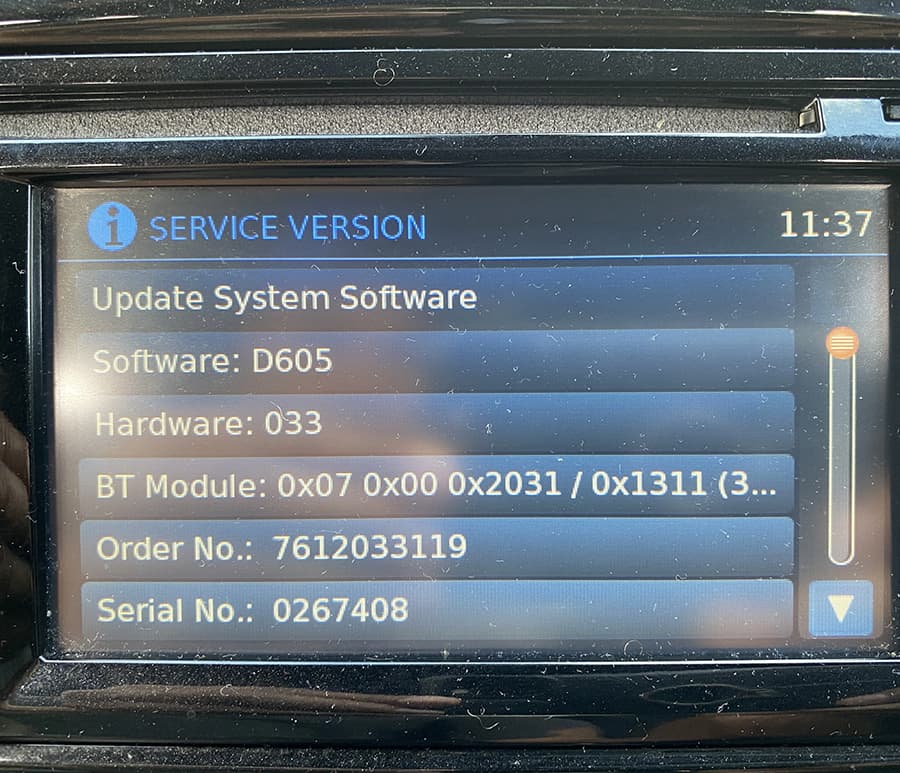
Appuyez sur le bouton Version sur l'écran Nissan Connect.
6. Lancez la mise à jour du logiciel
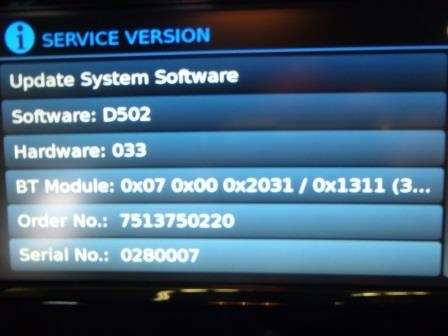
Sélectionnez « Mettre à jour le logiciel système ». Lorsque vous êtes invité à insérer la clé USB et à appuyer sur OK, appuyez sur OK, je vais lancer le téléchargement.
7. Ne pas interrompre la mise à jour
L'écran Nissan Connect peut s'éteindre. Ceci est normal pendant l'initialisation du système. Procédure de reprogrammation. Ne retirez pas la clé USB et ne modifiez pas la position du contact.
8. Attendez que le firmware soit installé.
Après environ 5 minutes, l'écran devrait s'activer et afficher « Lecture ». Niveau intermédiaire. Les fichiers du firmware seront ensuite copiés de la clé USB vers l'unité Nissan Connect. Un compteur de progression/temps peut apparaître à l'écran.
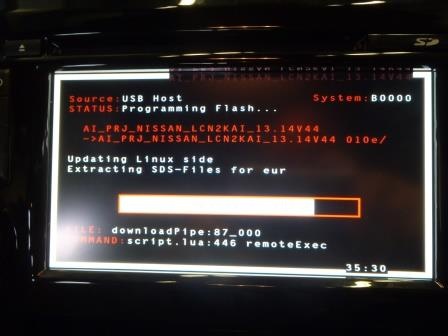
9. Laissez la mise à jour se terminer.
La mise à jour du micrologiciel dure environ 50 minutes. Aucune intervention de l'utilisateur n'est requise pendant sa réalisation. à cette étape. Laissez le véhicule en marche et n'interrompez pas le processus.
10. Retirez la clé USB
Une fois la mise à jour terminée, l'écran affichera : « Veuillez retirer la clé USB. » Le système est… Arrêt en cours. Retirez la clé USB. Ce message peut rester affiché pendant 5 secondes maximum. minutes ; c'est normal.
11. Redémarrez et confirmez
Le système Nissan Connect redémarrera automatiquement. Lorsque le logo Nissan apparaît, le système standard naviUn message d'avertissement peut s'afficher. Appuyez sur Accepter si vous y êtes invité.
12. Vérifiez la version du firmware
Ouvrez à nouveau le menu Service en utilisant la séquence de commandes Configuration/Entrée. Appuyez sur Version et Veuillez confirmer que la version du logiciel est D605.
Ouvrez à nouveau le menu Service en utilisant la séquence de commandes Configuration/Entrée. Appuyez sur Version et Veuillez confirmer que la version du logiciel est D605.
Important
La mise à jour du firmware ne doit pas être interrompue. Ne retirez pas la clé USB, éteignez l'ordinateur. Coupez le contact ou arrêtez le véhicule pendant la mise à jour. Une interruption du processus de reprogrammation peut entraîner des problèmes. empêcher le bon fonctionnement du système Nissan Connect.
La mise à jour du firmware ne doit pas être interrompue. Ne retirez pas la clé USB, éteignez l'ordinateur. Coupez le contact ou arrêtez le véhicule pendant la mise à jour. Une interruption du processus de reprogrammation peut entraîner des problèmes. empêcher le bon fonctionnement du système Nissan Connect.
Pouvez-vous consulter les archives du firmware ?
https://navi-world.com/product/nissan-connect-3-firmware-update-d605/